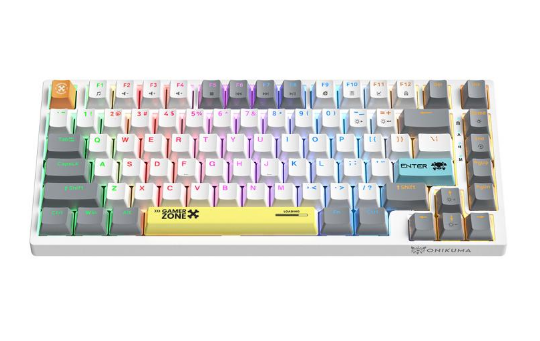
Khi nhập liệu bằng bàn phím, bạn có thể phải chờ khá lâu, do bàn phím phản hồi chậm. Làm thế nào để khắc phục tình trạng bàn phím phản hồi chậm trong Windows 10? Trong bài viết dưới đây, Bookbuy bật mí giải pháp đơn giản giúp bạn khắc phục độ trễ bàn phím.
Bàn phím phản hồi chậm trên Windows 10/11
Khi sử dụng PC, bạn có thể gặp phải một số vấn đề. Trong đó, độ trễ (lag) là vấn đề rất phổ biến. Nó có thể xảy ra với máy tính, chuột, hoặc bàn phím. Tuy nhiên, trong phạm vi bài viết này, Bookbuy chỉ đề cập đến độ trễ bàn phím.
Nhập liệu trên Windows 10/11, đôi khi bạn sẽ thấy bàn phím phản hồi rất chậm. Độ trễ bàn phím thỉnh thoảng cũng xảy ra.
Điều này khá khó chịu, đôi khi có thể ảnh hưởng đến công việc của bạn. Vậy câu hỏi đặt ra là tại sao bàn phím phản hồi chậm? Nói đơn giản, bàn phím phản hồi chậm trên Windows 10/11 có thể là do lỗi phần cứng hoặc thay đổi phần mềm.
Nếu gặp vấn đề trên, bạn có thể khởi động lại máy tính. Nếu cách này không hiệu quả, hãy thử giải pháp dưới đây để khắc phục độ trễ bàn phím.
Khắc phục độ trễ bàn phím trên Windows 10
Giải pháp 1: Chạy Hardware and Devices Troubleshooter
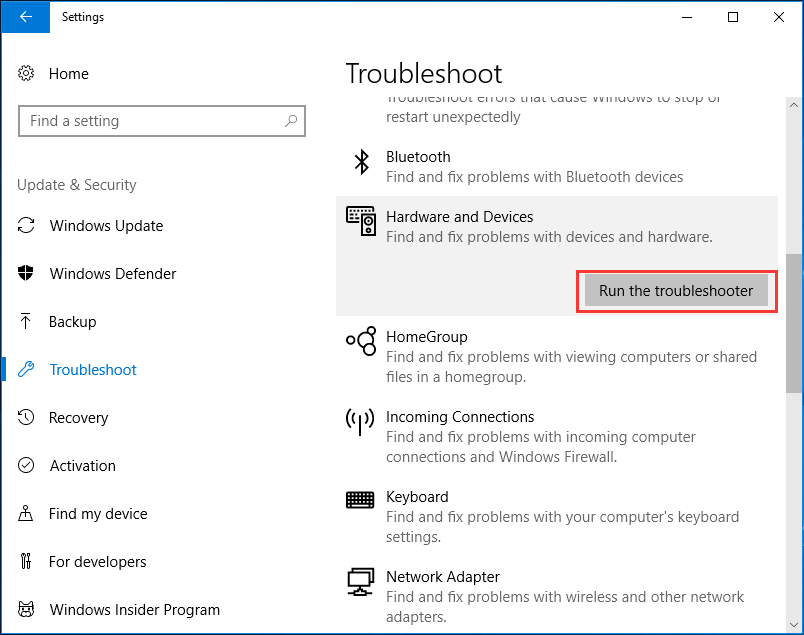
Windows 10/11 cung cấp một số công cụ xử lý sự cố liên quan đến phần cứng máy tính, màn hình xanh chết chóc, Bluetooth,… Nếu gặp sự cố với bàn phím, bạn có thể chạy Hardware and Devices Troubleshooter để khắc phục. Công cụ này có khả năng xử lý sự cố thường gặp, bảo đảm mọi thiết bị phần cứng được cài đặt đúng cách trên PC.
Sau đây là cách khởi chạy công cụ xử lý sự cố:
- Nhấp vào nhật ký Windows, rồi chọn Settings.
- Vào Update & Security, rồi chọn Troubleshoot.
- Nhấp vào Hardware and Devices. Sau đó, chọn Run the troubleshooter.
Mẹo:
Ngoài ra, bạn cũng có thể chạy Keyboard Troubleshooter.
Giải pháp 2: Tắt tính năng Filter Keys
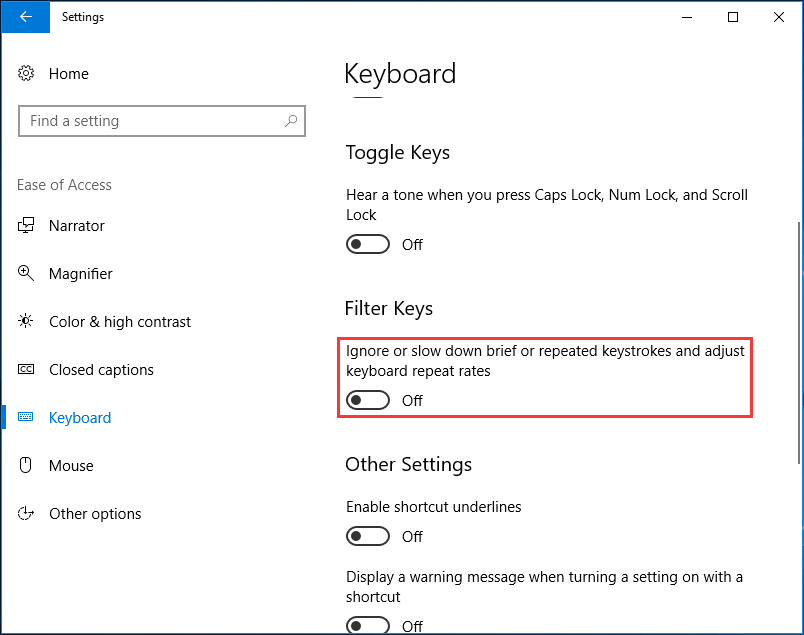
Trên Windows 10 có một tính năng mang tên là Filer Keys. Nếu tính năng này được kích hoạt, nó sẽ làm giảm tốc độ nhập liệu của phím ngắn hoặc lặp lại, đồng thời không ghi nhận thao tác nhấn phím liên tục. Vì vậy, việc tắt tính năng này có thể giúp khắc phục độ trễ khi nhập liệu bằng bàn phím.
- Vào Settings > Ease of Access.
- Chọn Keyboard, rồi tắt tính năng Filter Keys.
Giải pháp 3: Cài đặt lại hoặc cập nhật driver bàn phím
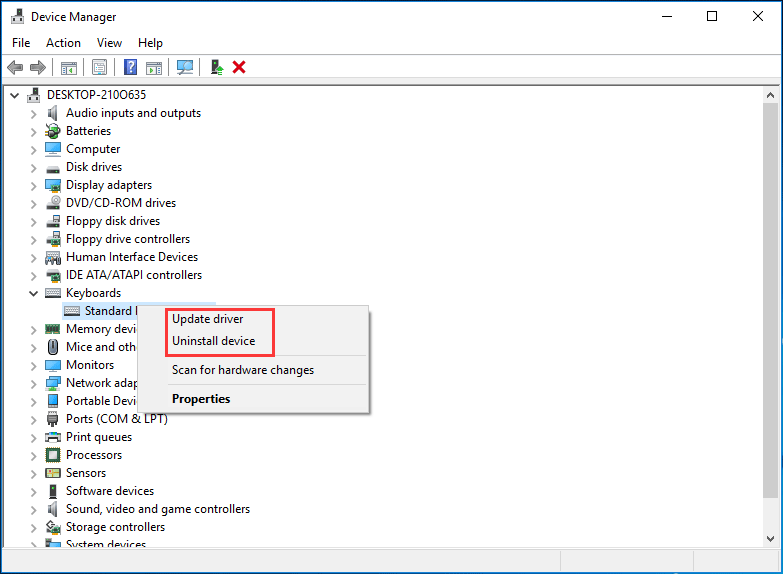
Driver cũ hoặc bị lỗi có thể là thủ phạm gây ra độ trễ bàn phím trên Windows 10. Vì vậy, giải pháp khả dĩ là thử cài đặt lại hoặc cập nhật nó.
- Nhấp chuột phải vào nút Start, rồi chọn Device Manager.
- Tìm driver bàn phím. Nhấp chuột phải vào nó, rồi chọn Uninstall device để gỡ bỏ, hoặc Update driver để cập nhật.
- Sau đó, làm theo hướng dẫn trên màn hình để hoàn tất tác vụ.
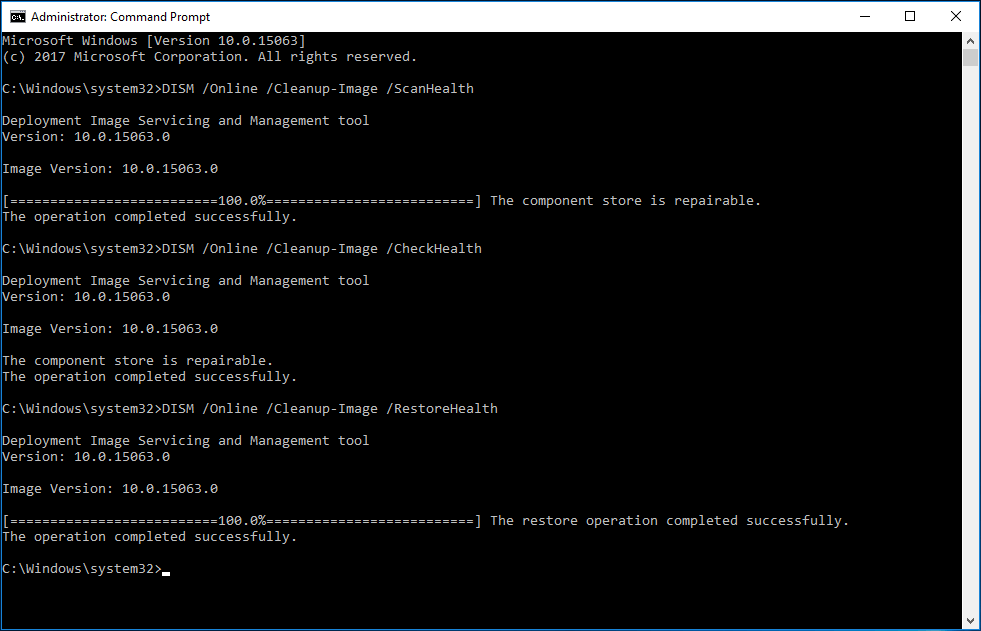
Giải pháp 4: Chạy DISM
Nguyên nhân khiến bàn phím phản hồi chậm trên Windows 10/11 đôi khi đến từ lỗi cấu hình máy tính. Trong trường hợp này, bạn có thể sửa lỗi dễ dàng bằng công cụ Deployment Image Servicing and Management (DISM).
Cách thực hiện như sau:
- Mở Command Prompt với quyền Admin.
- Nhập lệnh theo trình tự dưới đây và nhấn Enter sau mỗi câu lệnh:
DISM /Online /Cleanup-Image /ScanHealth
DISM /Online /Cleanup-Image /CheckHealth
DISM /Online /Cleanup-Image /RestoreHealth
Lời kết
Đến đây, Bookbuy đã giới thiệu xong bốn giải pháp khắc độ trễ bàn phím trên Windows 10/11. Ngoài ra, vẫn còn một số giải pháp khác mà bạn có thể áp dụng. Kiểm tra phần cứng, thuộc tính bàn phím trong Keyboard Properties, chạy System Maintenance Troubleshooter,… Hãy thử các giải pháp trên dựa trên nhu cầu của bạn. Và hy vọng bạn dễ dàng loại bỏ tình trạng bàn phím phản hồi chậm khi nhập liệu.
Nguồn: MiniTool
Mời bạn tham khảo một số sản phẩm bàn phím tại Bookbuy